Win7系统下Apache服务器无法启动的常见原因与解决方案

Apache服务器在Windows 7操作系统中无法启动是一个常见的技术问题,通常涉及系统服务、端口冲突或配置错误。当您遇到“系统打不开服务器”的提示时,可以按照以下步骤进行系统性排查和解决,以恢复Apache服务器的正常运行。
一、检查Apache服务状态
确认Apache是否已正确安装并作为系统服务存在。
- 打开“运行”对话框(Win + R),输入
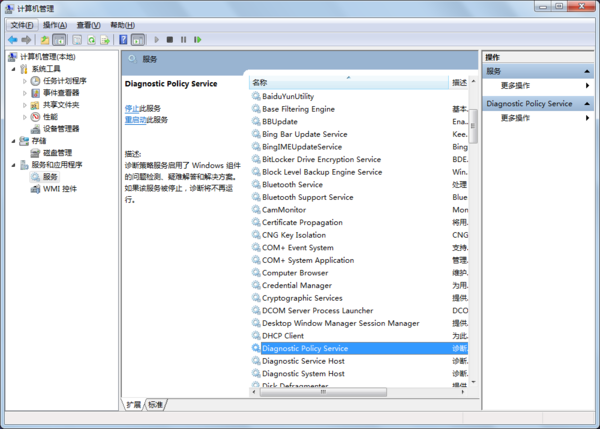
services.msc并按回车。 - 在服务列表中找到“Apache”或“Apache2”服务(名称可能因版本而异)。
- 查看服务状态:
- 若服务未启动,尝试右键点击并选择“启动”。如果启动失败,记录错误信息。
- 若服务已停止,可能是由于配置问题或依赖项未满足。
二、解决端口冲突问题
Apache默认使用80端口(HTTP)和443端口(HTTPS),若这些端口被其他程序占用,会导致启动失败。
- 检查端口占用:
- 以管理员身份打开命令提示符(CMD),输入
netstat -ano | findstr :80和netstat -ano | findstr :443。
- 如果发现占用,记下PID(进程标识符),在任务管理器中结束对应进程(如IIS、Skype等)。
- 修改Apache端口(可选):
- 打开Apache配置文件
httpd.conf(通常位于Apache安装目录的conf文件夹)。
- 找到
Listen 80和ServerName localhost:80等行,将端口改为未被占用的值(如8080)。
- 重启Apache服务,并通过
http://localhost:8080访问测试。
三、修复配置文件错误
Apache的配置文件错误是启动失败的常见原因。
- 使用命令行测试配置:
- 打开命令提示符,进入Apache的
bin目录(如C:\Apache24\bin)。
- 运行
httpd -t检查语法。如果输出“Syntax OK”,则配置正确;否则,根据错误提示修正httpd.conf或相关文件。
- 检查路径设置:
- 确保
httpd.conf中的ServerRoot、DocumentRoot等路径指向正确位置,且文件夹权限允许Apache访问。
四、处理系统权限和依赖项
Windows 7的权限设置或缺失的依赖库可能影响Apache运行。
- 以管理员身份运行:
- 确保Apache服务以管理员权限安装。可以卸载后重新安装,或在服务属性中设置登录账户为具有权限的账户。
- 安装Visual C++运行库:
- Apache可能依赖Microsoft Visual C++ Redistributable。从微软官网下载并安装最新版本。
五、查看日志文件定位问题
Apache日志提供了详细的错误信息,有助于精准诊断。
- 打开Apache的
logs目录,检查error.log文件。 - 根据日志中的错误代码(如“无法绑定到地址”、“模块加载失败”等),搜索在线解决方案或调整配置。
六、其他实用技巧
- 关闭防火墙或安全软件临时测试:有时安全软件会阻止Apache网络访问,暂时禁用后重启服务。
- 重新安装Apache:如果以上步骤无效,考虑备份配置后重新安装最新版本Apache。
通过以上步骤,大多数Win7系统下Apache无法启动的问题都能得到解决。如果问题持续,建议在技术论坛或社区中分享日志细节以获取进一步帮助。保持系统更新和定期维护也能预防此类问题发生。
如若转载,请注明出处:http://www.360tiemo.com/product/54.html
更新时间:2026-10-13 07:30:16